
Arbeiten mit Blöcken
Block Übersicht/Inhalt einfügen
Über den Button "Inhalt einfügen" auf einer Seite öffnet sich eine Übersicht der verschiedenen Blöcke.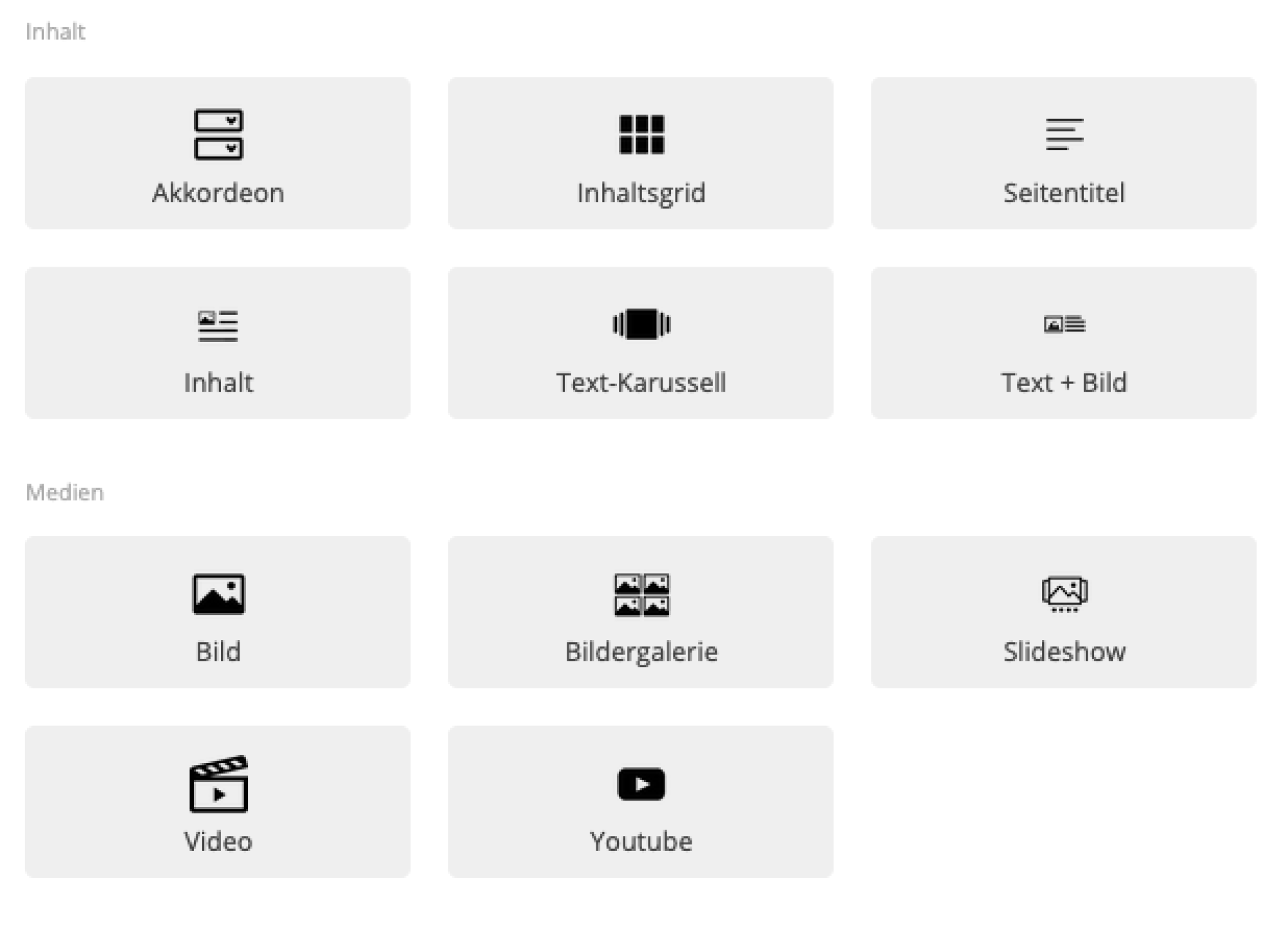
Bei Nur ein Shop gibt es eine Vielzahl von Blöcken, die Du in deine Seiten integrieren kannst.
Es gibt Standard-Blöcke, die immer vorhanden sind und Sonder-Blöcke, die durch die Installation eines Plugins hinzugefügt werden.
Hier siehst Du eine Übersicht der Blöcke, die Du zum Befüllen von Seiten am häufigsten brauchen wirst:
Aber Achtung: in dieser Übersicht ist auch ein Sonder-Block zu finden, der erst durch ein Plugin installiert werden muss.
Die Bildergalerie, um sie zu nutzen, muss vorher das Plugin Bildergalerie installiert werden.
Im Folgenden werden die verschiedenen Blöcke und ihre Funktionen erklärt.
 Das Akkordeon, bei manchen auch Slider genannt, stellt Inhalte in einer komprimierten Ansicht dar. Auf den ersten Blick sieht man nur den jeweiligen Titel.
Installation:
Das Akkordeon ist ein Standard-Block und muss nicht seperat installiert werden.
 Anwendung:
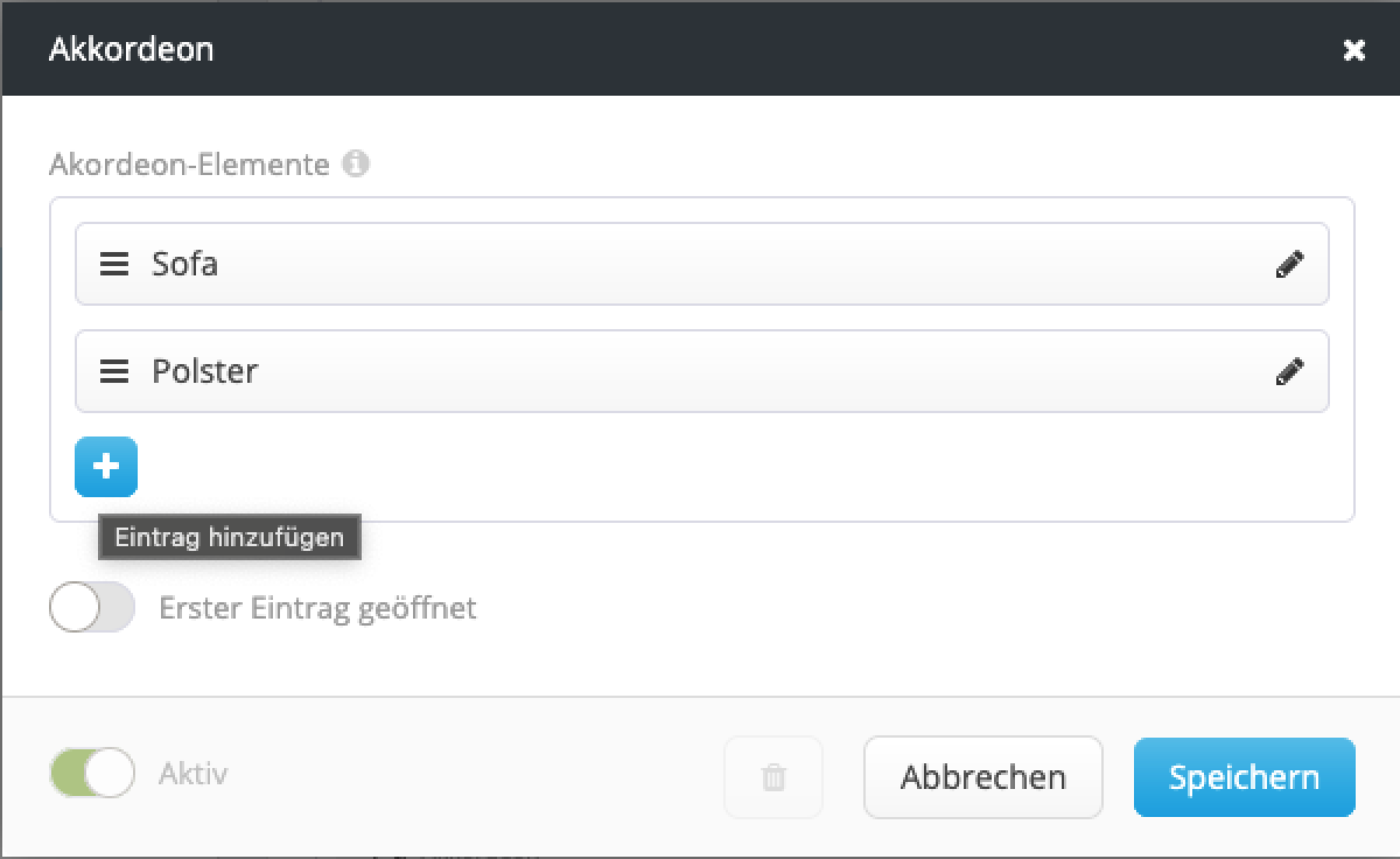
Drücke auf das blaue Plus um Inhalte einzufügen. In der Übersicht findst Du dann den Button "Akkordeon"
Es öffnet sich dann ein Eingabefeld, bei dem Du über das blaue Plus einzelne Akkordeoneinträge hinzufügen kannst. Der angegebene Titel wird nachher im Frontend ausgegeben.
Außerdem kannst Du hier festlegen, ob der erste Eintrag standardmäßig geöffnet sein soll.
Beim Klick auf den Stift öffnet sich der normale Editor, in den Du deinen Text einfügen kannst.
Im Frontend sieht das Ganze dann wie folgt aus:

 Beim Inhaltsgrid kannst du mehrere Inhalte nebeneinander darstellen.
Installation:
Das Inhaltsgrid ist ein Standard-Block und muss nicht seperat installiert werden.
Anwendung:
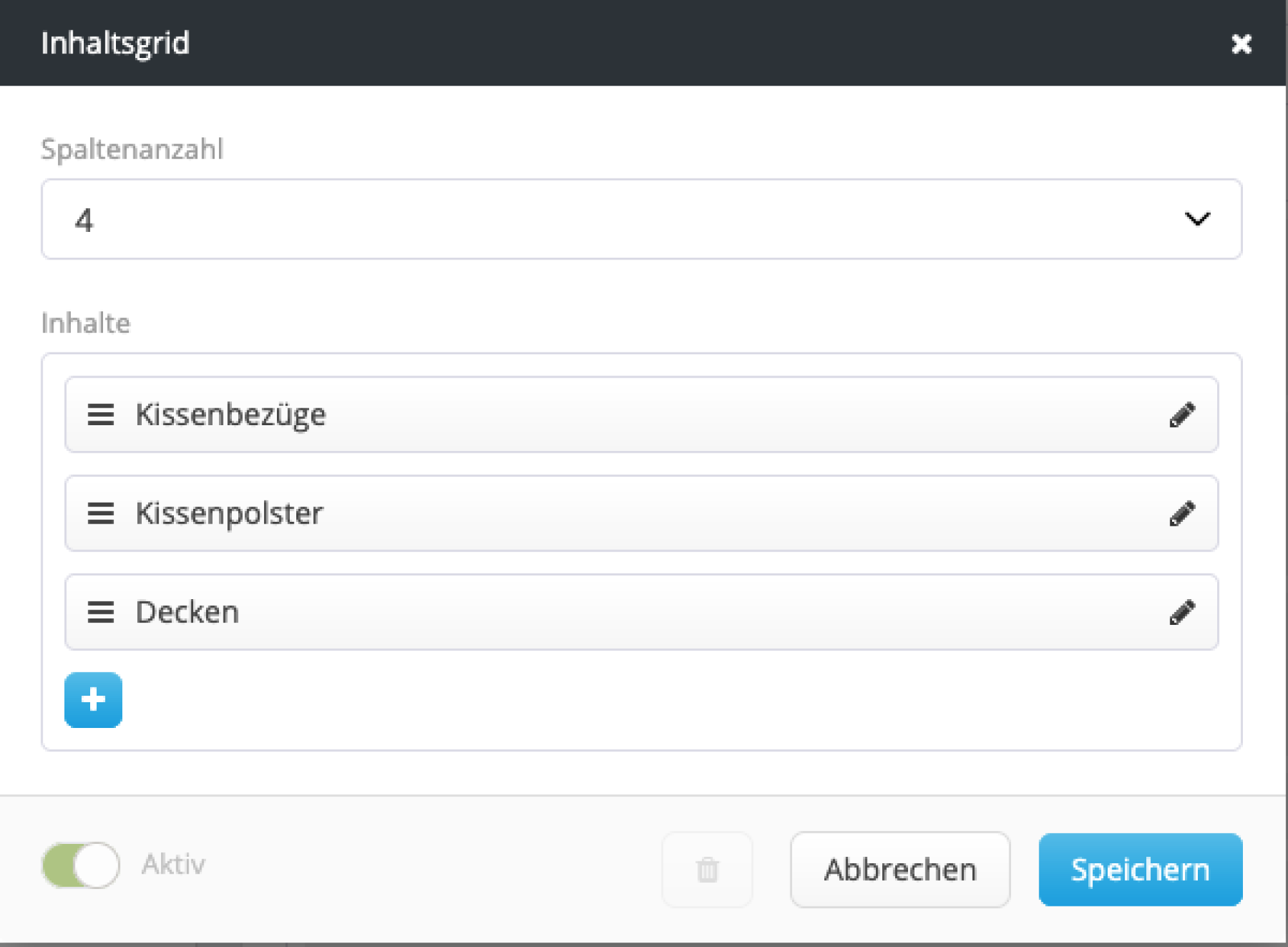
Gehe auf den Button "Inhaltsgrid". Hier kannst Du auswählen, wie viele Spalten dargestellt werden sollen.
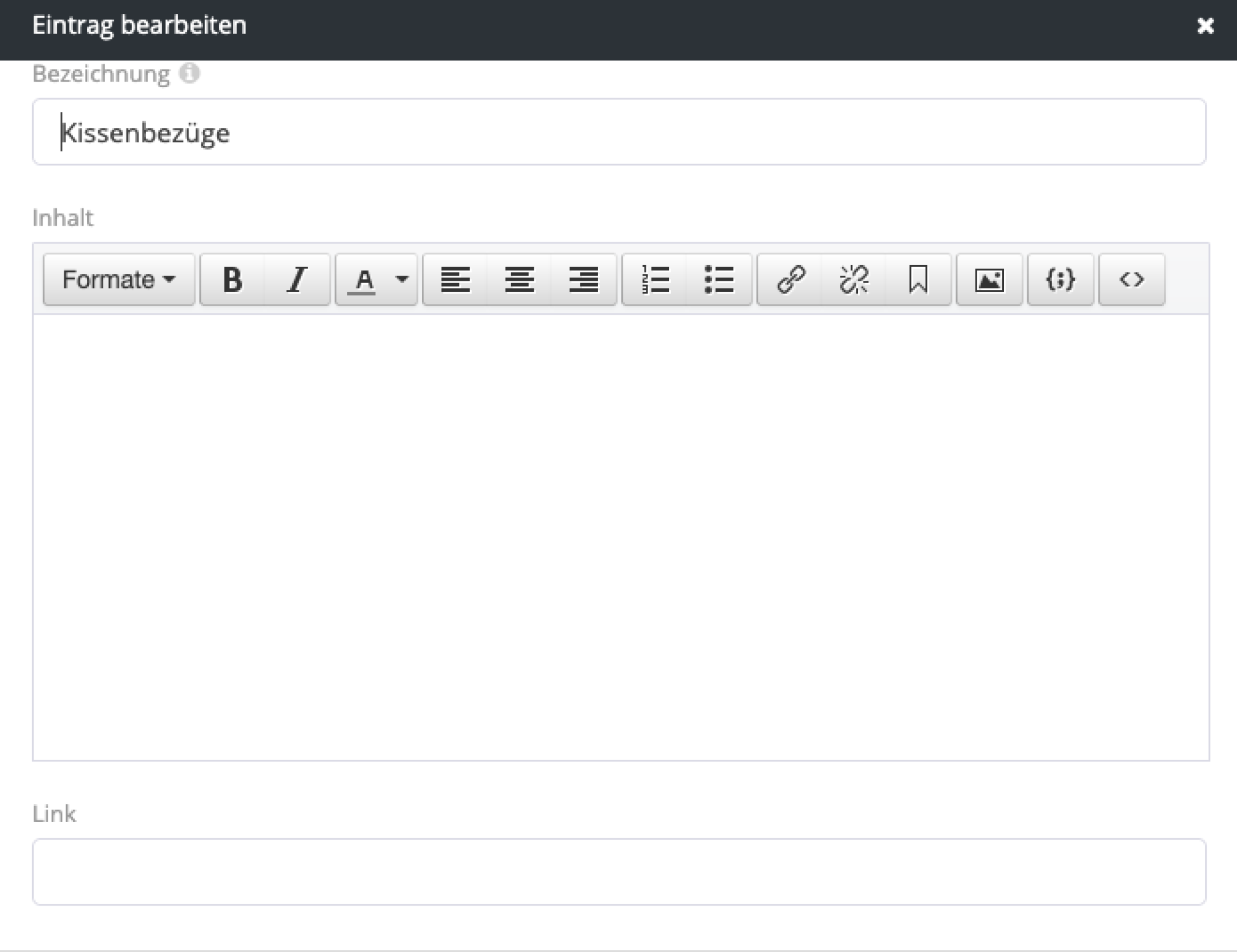
Über den Stift gelangst Du in den Eintragsbereich. Hier findest Du einmal den normalen Editor, aber auch ein Feld für einen Link.
Setzt Du einen Link ein, dann führt dich der Klick auf den Inhalt zu derverlinkten Seiten. Ohne Link wird nur der Inhalt, den Du eingetragen hast angezeigt. Die Bezeichnung der jeweiligen Spalte wird im Frontend nicht dargestellt.
 Ein Seitentitel fungiert als H1 also als Überschrift 1.
Eine H1 darf pro Seite nur ein einziges mal verwendet werden und wird in unserem Shop automatisch durch den Seitentitel beim Erstellen generiert.
In der Regel kannst Du diesen Block ignorieren.
 Der Inhaltsblock ist einer der Blöcke, die Du vermutlich in jeder Seite verwenden wirst.
Installation:
Der Inhaltsblock ist ein Standard-Block und muss nicht seperat installiert werden.
Anwendung:
Der Inhaltsblock findet immer dort Anwendung, wo Text stehen soll.
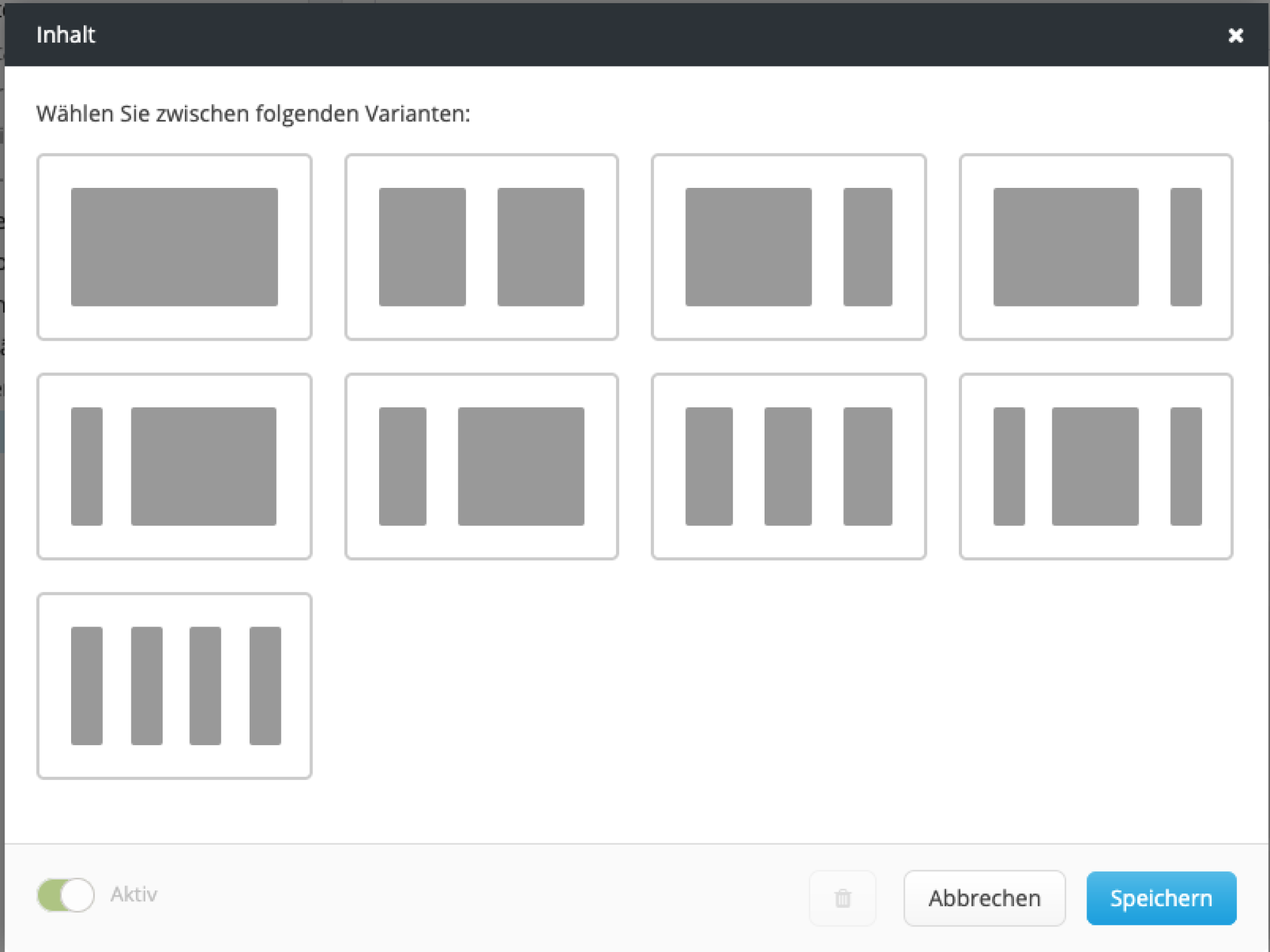
Bei diesem Block hast du die Möglichkeit zwischen verschiedenen Darstellungen zu wählen.
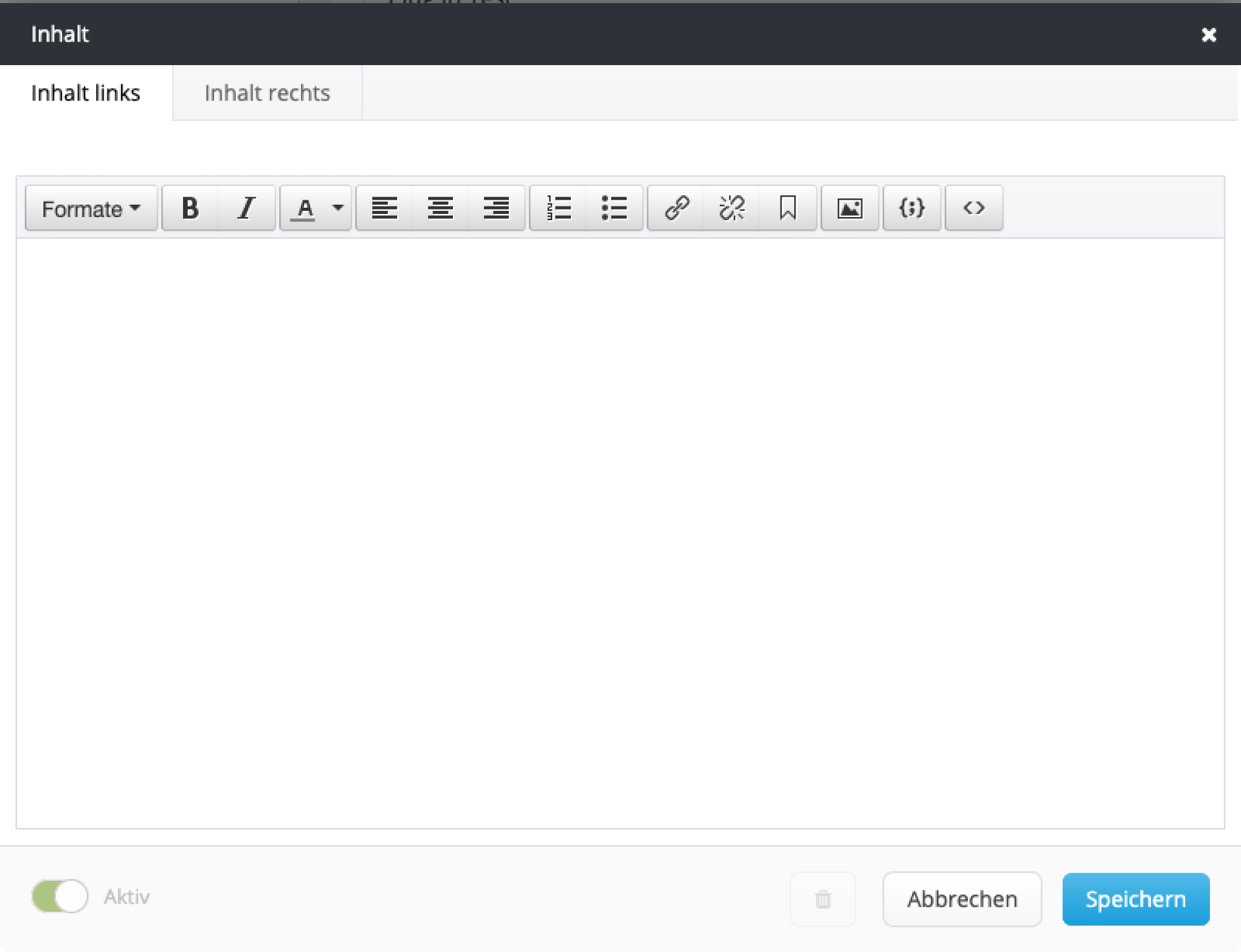
Bei der einspaltigen Variante öffnet sich wie gewohnt ein Editorfeld. Bei zwei oder mehr Spalten erscheinen entsprechende viele Reiter, die jeweils ein eigenes Editorfeld besitzen. Diese Reiter werden nach der Position der Spalte benannt. Bei zwei Spalten also "Inhalt links" und "Inhalt rechts".
 Der Block Text + Bild positioniert ein Bild links vom Text.
Installtation:
Text + Bild ist ein Standard-Block und muss nicht seperat installiert werden.
Anwendung:
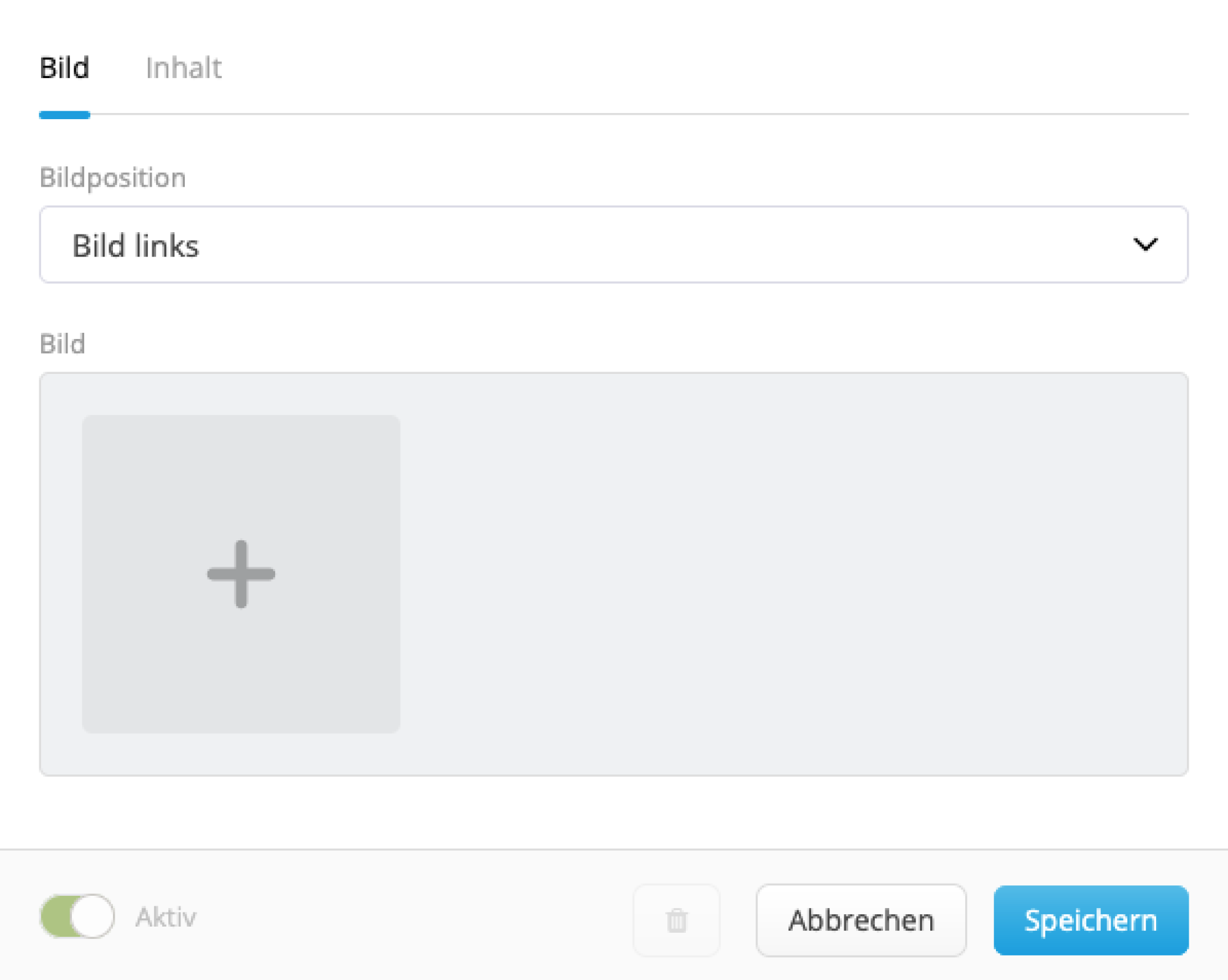
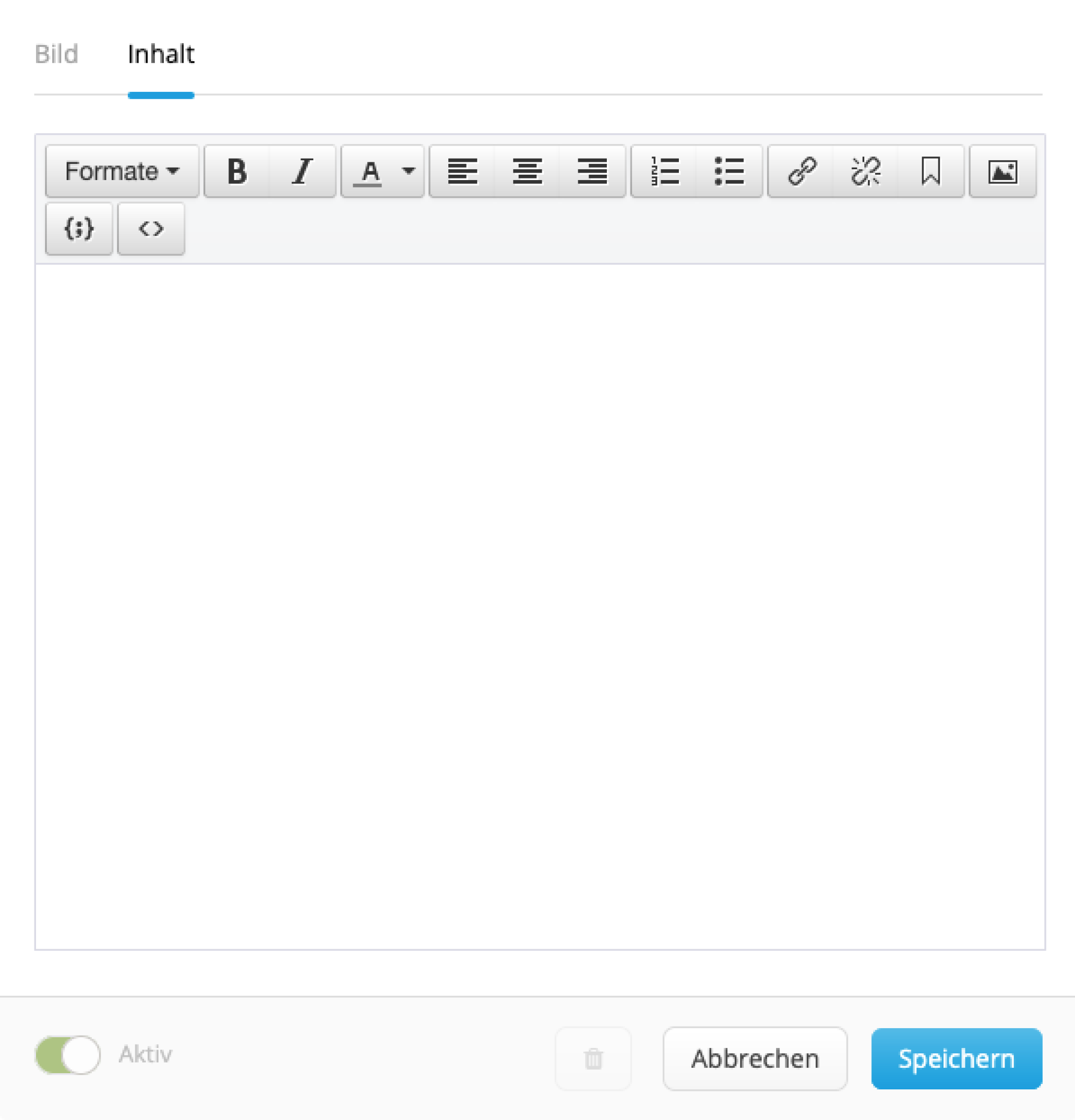
Dieser Block kann z.B. bei Blog-/Aktuelles Beiträgen genutzt werden, die ein Beitragbild auch innerhalb des Beitrags haben sollen. Dafür lädts Du einfach in den Bildbereich ein Bild und nutzt den Editor im Inhaltsbereich wie gewohnt zum Schreiben.
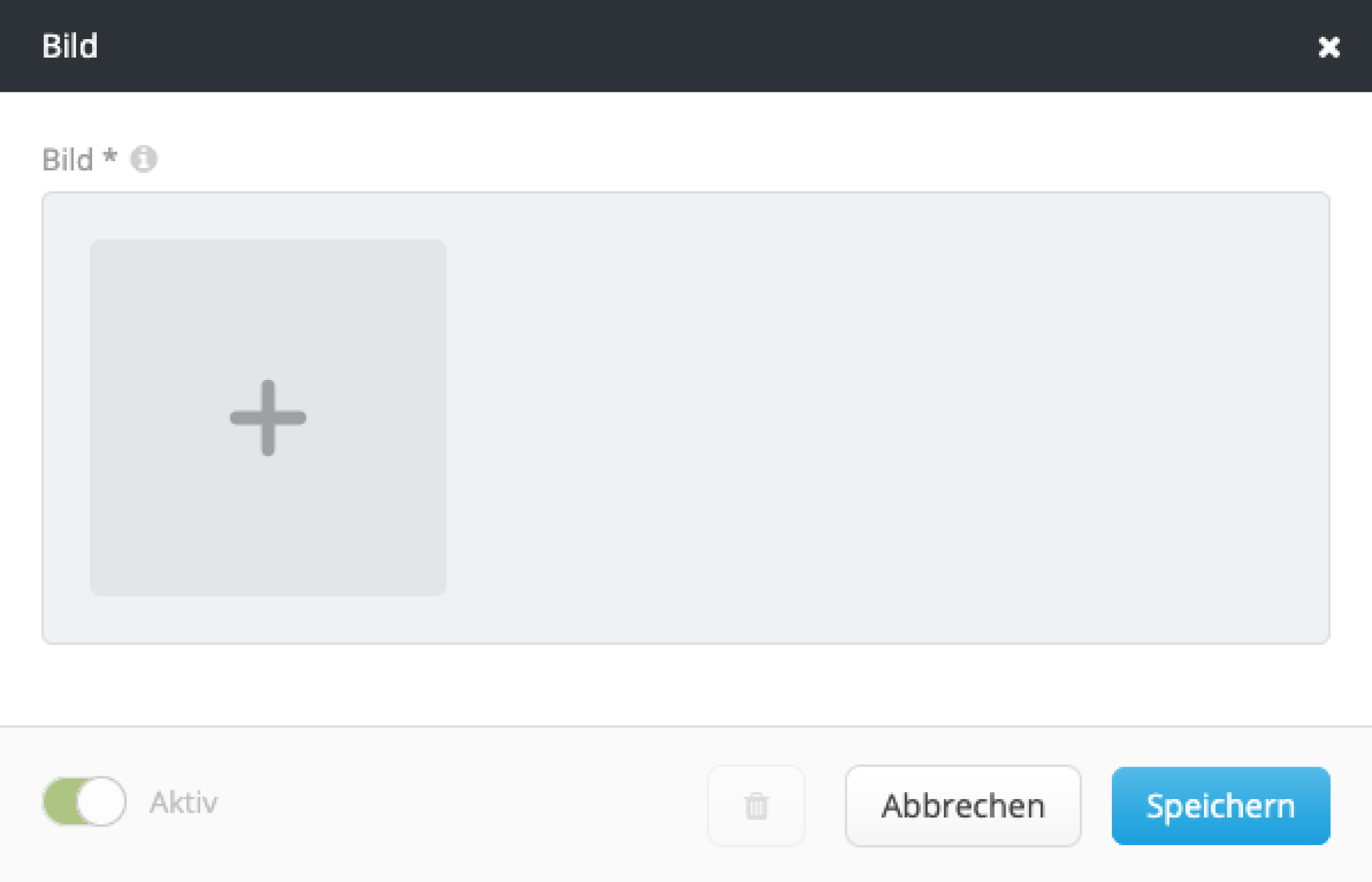
 Der Block "Bild" positioniert ein Bild groß und mittig ausgerichtet auf einer Seite.
Installation:
Das Bild ist ein Standard-Block und muss nicht seperat installiert werden.
Anwendung:
Über das graue Plus kommst Du auf deinen Schreibtisch. Von dort kannst du dann ein Bild hochladen. Beachte hier, dass Du die Bildbeschreibung und den Alt-Text ausfüllst. Achtung: die Texte werden hier nicht in der Medienbibliothek gespeichert.
Tipps und Hinweise zur Bildbeschreibung und Barrierefreiheit findest du hier.
 Die Bildergalerie funktioniert vom Prinzip wie der Block "Bild". Aber du kannst hier mehrere Bilder hinzufügen und verschiedene Dinge einstellen.
Installation:
Das Bildergalerie ist ein Sonder-Block und muss seperat in den Plugins installiert werden.
Anwendung:
Hinweise zur Anwendung findest du hier.
 Durch den Block Slideshow werden die hinzugefügten Bilder in einem automatischen Durchlauf angezeigt.
Installation:
Die Slideshow ist ein Sonder-Block und muss seperat in den Plug-Ins installiert werden.
Anwendung:
Genaueres findest du hier.
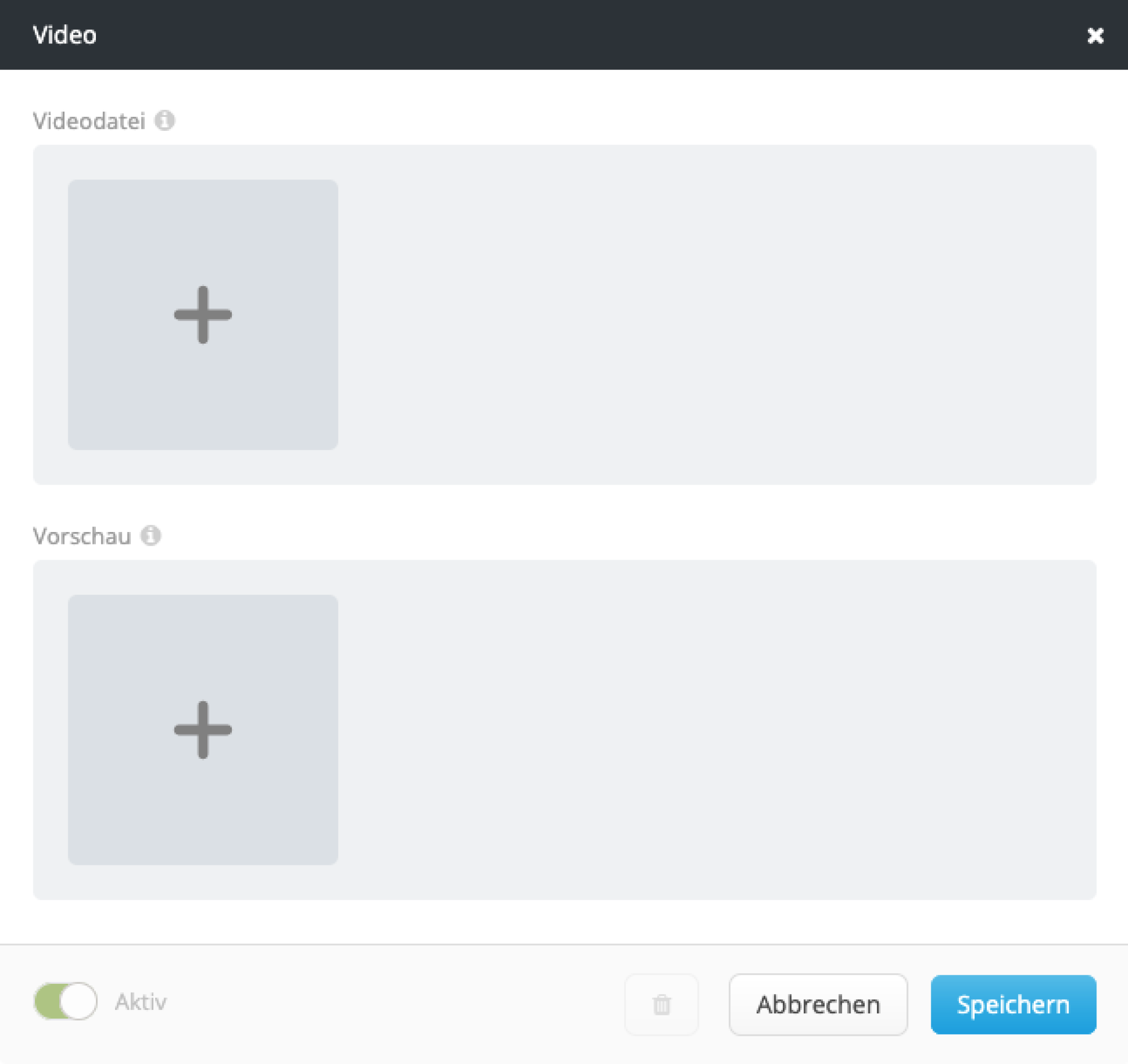
 Der Video Button lässt Dich ein Video mit Thumbnail in die Seite hinzufügen.
Installation:
Das Video ist ein Standard-Block und muss nicht seperat installiert werden.
Anwendung:
Über den Video Button kommst Du zu einem Feld mit zwei Upload Möglichkeiten. Das graue Plus brngt Dich jeweils in den Medienbereich. Dort kannst Du nun ein Video auswählen oder neu hochladen. Das Gleiche gilt für die Video-Vorschau, das sogenannte Thumbnail.
Achte hier auf die Barrierefreiheit.
 Beim Youtube Video Block kannst Du durch Eingabe des Embed-Links das Video anzeigen lassen.
Installation:
Das Youtube Video ist ein Standard-Block und muss vorher nicht seperat installiert werden.
Anwendung:
Beim Klick auf den Youtube Button öffnet sich ein Feld, in dem Du den entsprechendenEmbed-Link einfügen kannst.
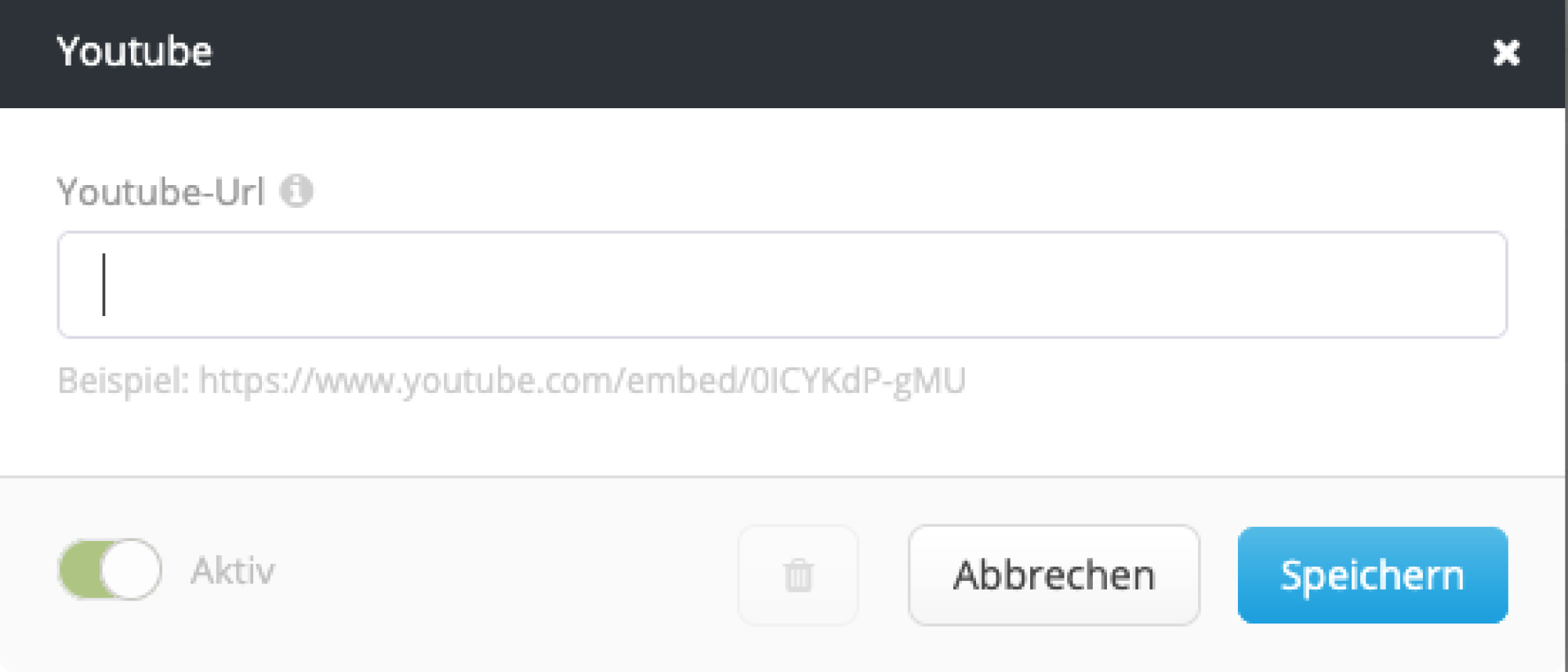
Den Embed Link findest Du in YouTube wie folgt:
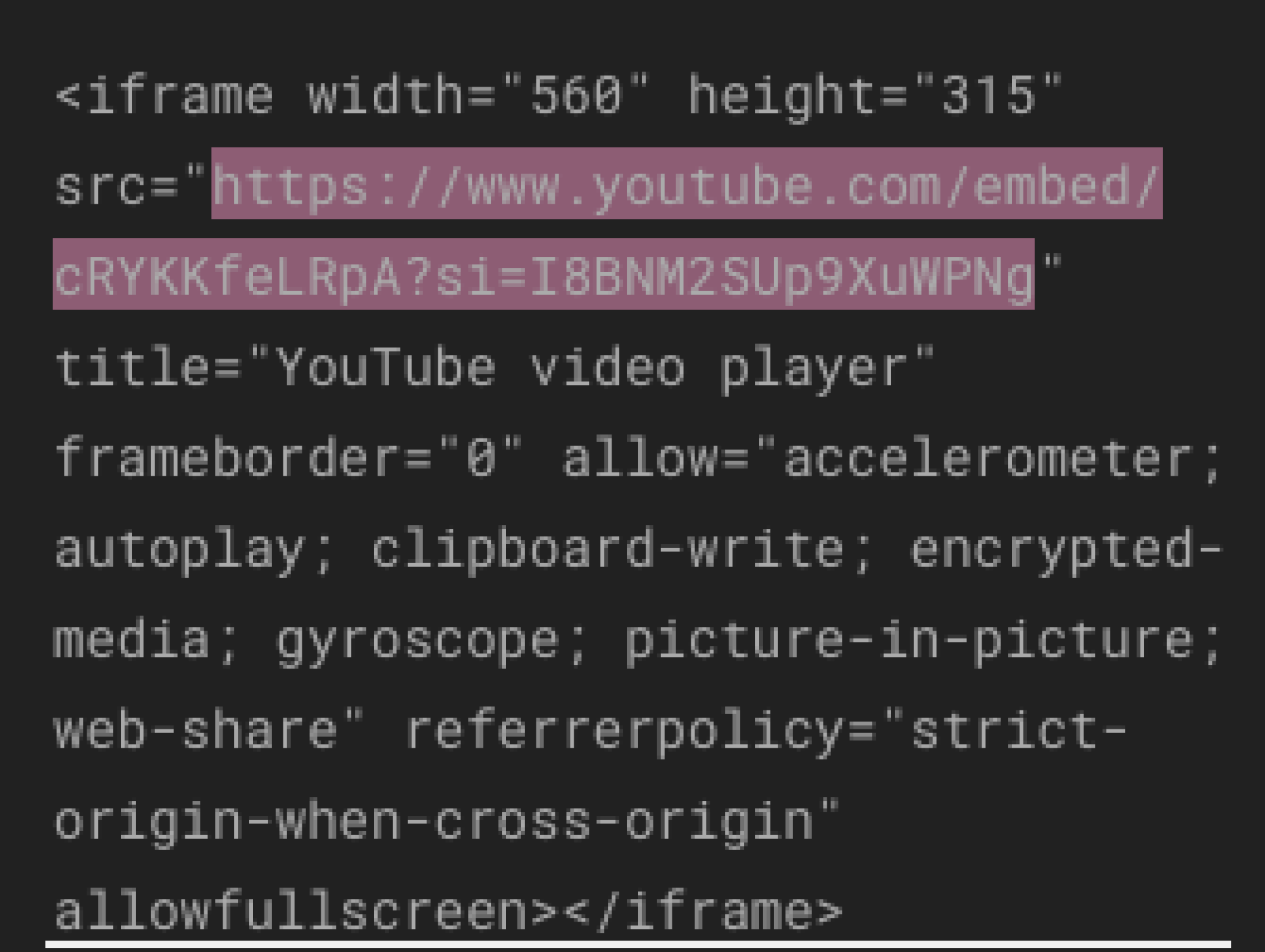
Öffne das gewünschte Video > gehe auf den Teilen-Pfeil > Klicke auf Einbetten > hier öffnet sich ein langer iFrame Code aus dem Du den Embed Code raussuchen musst. Du erkennst den Embed-Link an dem Wort "embed".