


Slideshow
Darstellung von Bildern als Diashows mit Bildwechsel im Inhaltsbereich.
Das Plugin ermöglicht die Erstellung von Slideshows im Inhaltsbereich.
Nach der Installation wird im Bereich "Kategorien/Seiten" der neue Inhaltsblock "Slideshow" zur Verfügung gestellt. Hierüber lassen sich auf bewegliche Art z.B. besondere Angebote, Neuigkeiten oder Kategorieteaser realisieren. Ein Slide kann optional verlinkt werden und wird daher besonders als Hauptelement auf Startseiten gerne eingesetzt.
Unter den Blockeinstellungen lassen sich verschiedene Parameter wie "zufällige Reihenfolge", Bildabstand und Wechselgeschwindigkeit einstellen.
Installation:
Installiere das Plugin über den Plugin-Manager.
Anwendung:
Einfach einen Block „Slideshow“ auf der gewünschten Seite hinzufügen und an die gewünschte Stelle schieben. Nachdem du einen Inhalts-Block hinzugefügt hast, kannst du direkt mehrere Slider hinzufügen und die jeweiligen Bilder per Drag-and-drop einfügen.
Bei jeder Slide musst Du ein Bild hinterlegen und kannst sowohol Text als auch einen Link eintragen. Der Text wird auf der Slideshow mit einem transparenten Hintergrund ausgegeben. Die Bildansicht lässt sich nicht durch klicken vergrößern. Durch Klick auf das entsprechende Bild öffnet sich der jeweils hinterlegte Link.
Achte hier auf die Barrierefreiheit der Bilder.
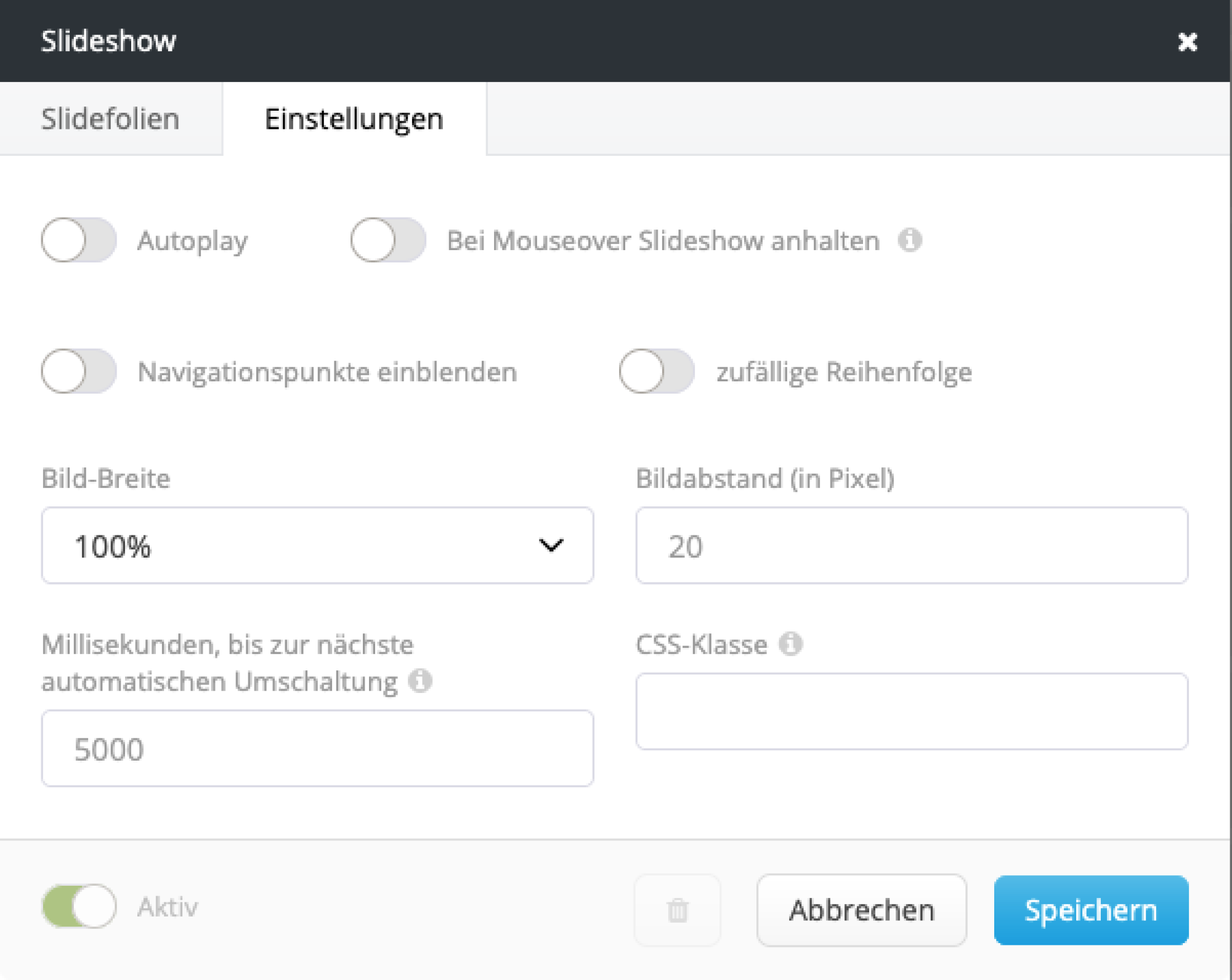
Einstellungen:
Autoplay:
Aktiviert den automatischen Wechsel der Slideshow-Elemente.
Bei Mouseover Slideshow anhalten:
Wenn aktiviert, wird die Slideshow beim Überfahren mit der Maus angehalten.
Zufällige Reihenfolge:
Zeigt alle deine Slider in zufälliger Reihenfolge an.
Navigationspunkte einblenden:
Damit blendest du unten in der Mitte im Bild Punkte ein. Die Anzahl der Punkte hängt von der Anzahl an Slidern ab. Wenn der Besucher die Punkte anklickt, wechselt die Slideshow zum hinterlegten Slide.
Bild-Breite:
Die Bild-Breite definiert die Höhe und Breite der Slideshow. Bei der Einstellung 100% Breite wird die komplette Breite des zur Verfügung stehenden Bereichs in der Seite genutzt. Bei "Automatisch" berechnet die Slideshow wie groß und breit ein Bild sein soll.
CSS-Klasse
Die CSS-Klasse ist für das Aussehen dieser Slideshow verantwortlich.
Bildabstand (in Pixel)
Der Bildabstand sorgt dafür, dass zwischen mehreren Bildern ein bestimmter Abstand gehalten wird und die Slideshow besser aussieht.
 Achte darauf, dass deine Bilder alle gleich hoch sind, sonst hast du ein durcheinander in der Slideshow.
Mehr über Bilder in Nur-ein-Shop