
Beitragsübersichten und Beiträge erstellen
Beitragsübersichten erstellst Du genauso einfach wie andere Seiten - wähle hierfür einfach den Seitentyp Beitragsübersicht aus. Auf der Seite erscheint automatisch der Block Beitragsliste. In der die Beiträge angezeigt werden, die du neu erstellst.
Am Ende der Seite findest Du noch einen Regler, um das Datum auf den Beitragsseiten anzuzeigen. Wenn Du diesen aktivierst, wird in jedem Beitrag das Beitragsdatum auf der Website angezeigt. Das ist hilfreich für "Aktuelles" Bereiche.
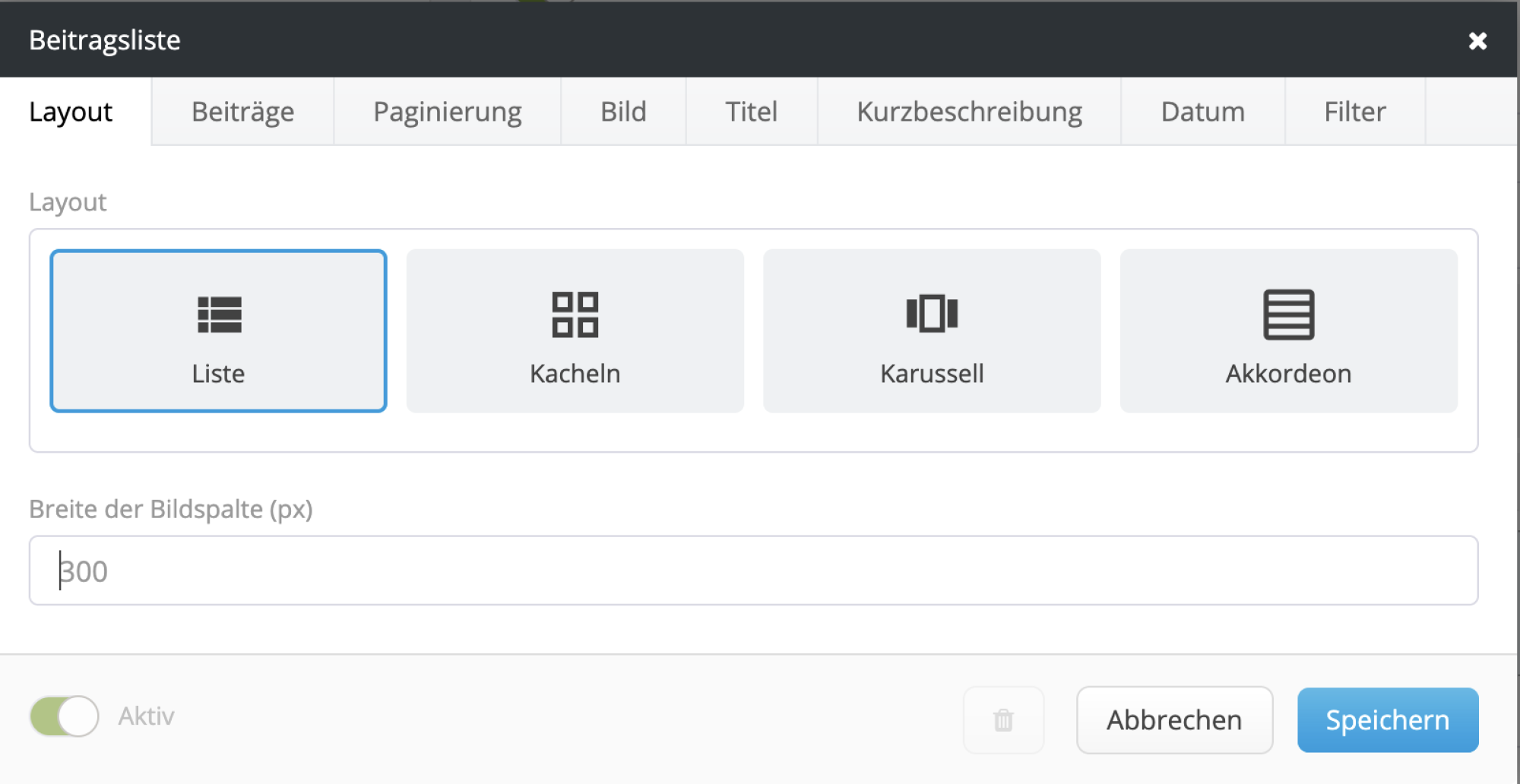
Klicke auf den Beitraglisten-Block, um verschiedene Einstellungen für Deine Beitragsliste vorzunehmen und die Darstellung nach Deinen Wünschen anzupassen:
Zum Layout der Beitragsliste kannst Du zwischen verschiedenen Darstellungsformen wählen: Liste, Kacheln, Karussell oder Akkordeon.
Jede dieser Darstellungen bietet eigene Einstellungsmöglichkeiten, die direkt im Block erklärt oder intuitiv zu bedienen sind.
Hier kannst Du die Quelle der Beiträge auswählen, in der Beitragsübersicht wird die Quelle automatisch generiert. Hier musst Du nur etwas ändern, wenn Du mehrere Listen einbeziehen möchtest oder wenn Du eine Liste auf einer anderen Seite platzieren möchtest.
Du kannst hier außerdem auswählen wie viele Beiträge angezeigt werden sollen, ob die Reihenfolge zufällig sein soll (ansonsten ist der oberste Beitrag im Adminbereich auch der erste Beitrag auf der Website) und, ob ein "Weiterlesen-Button" angezeigt werden soll. Falls ja, kannst Du diesen auch individuell beschriften.
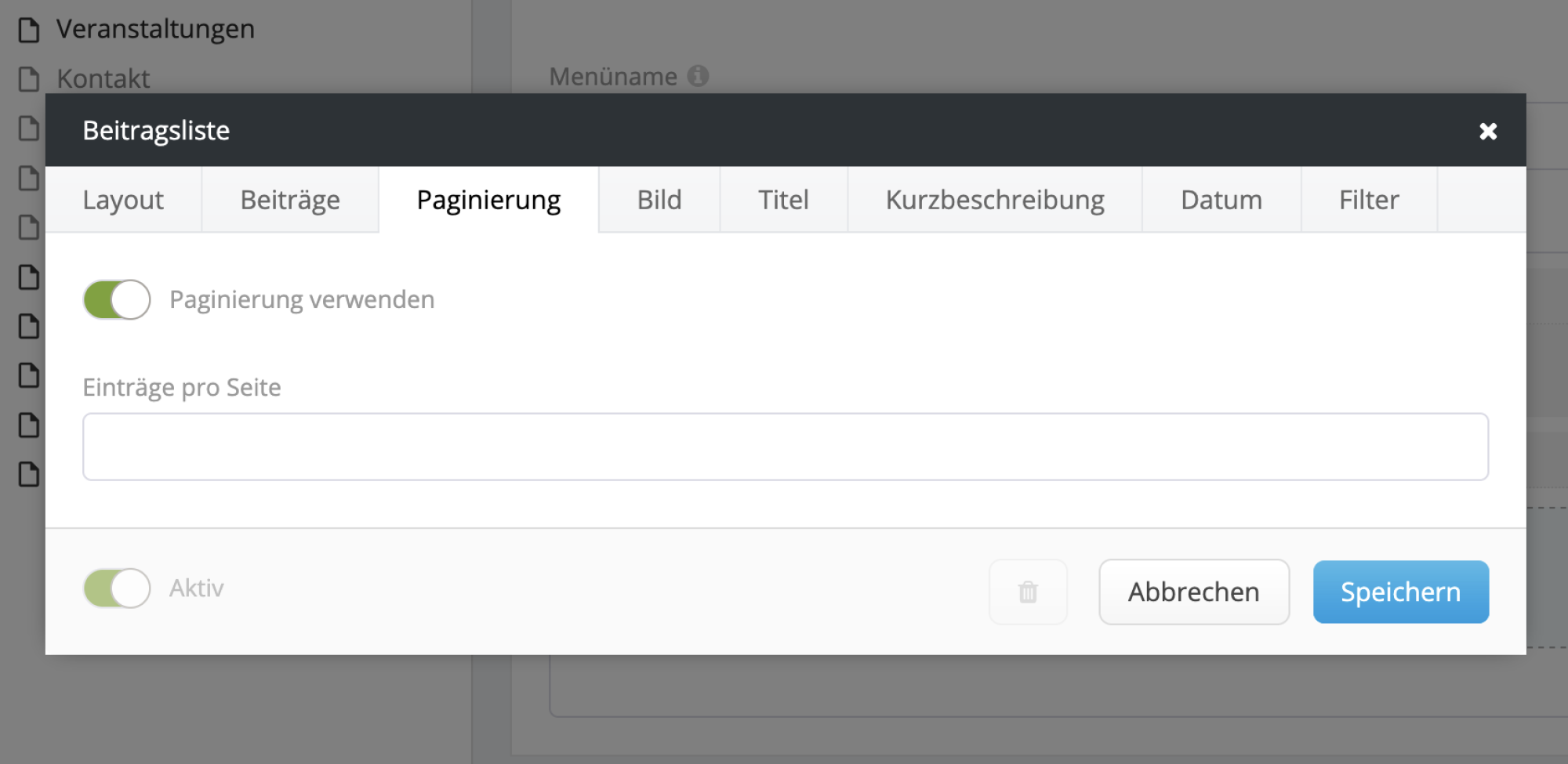
Hier kannst Du eine Paginierung aktivieren und festlegen, wie viele Beiträge pro Seite angezeigt werden sollen. Am unteren Rand der Beitragsliste erscheinen dann Seitenzahlen sowie Schaltflächen, mit denen Besucher bequem vor- und zurückblättern können.
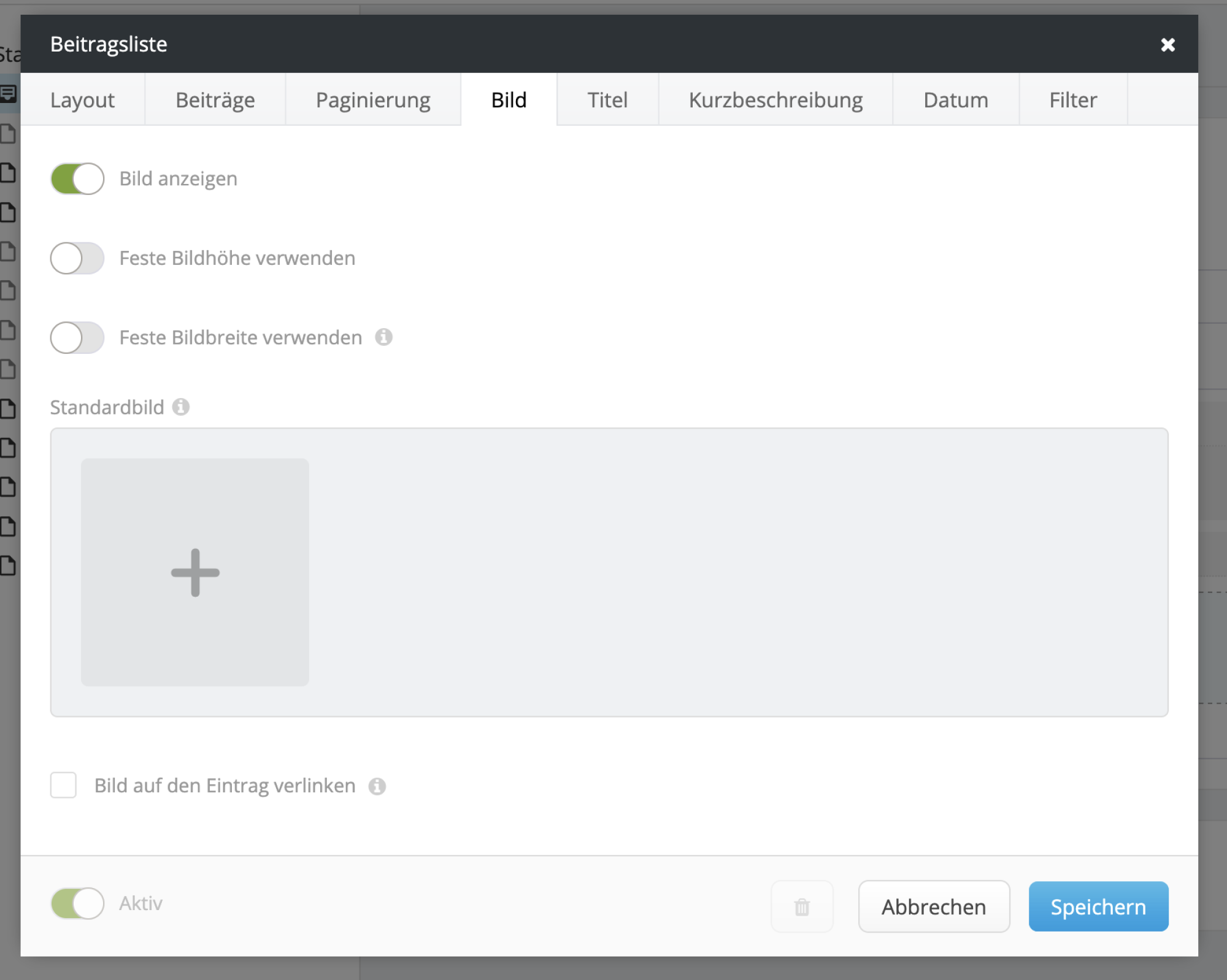
Hier kannst Du festlegen, ob die Beitragsbilder angezeigt werden sollen, in welchem Format und Du kannst ein Standardbild einfügen, dass bei allen Beiträgen angezeigt wird, bei denen kein anderes Bild eingefügt wird.
Außerdem kannst du das Bild auf den Beitrag verlinken. So dass Besucher direkt zum jeweiligen Beitrag kommen, wenn sie auf das Bild klicken.
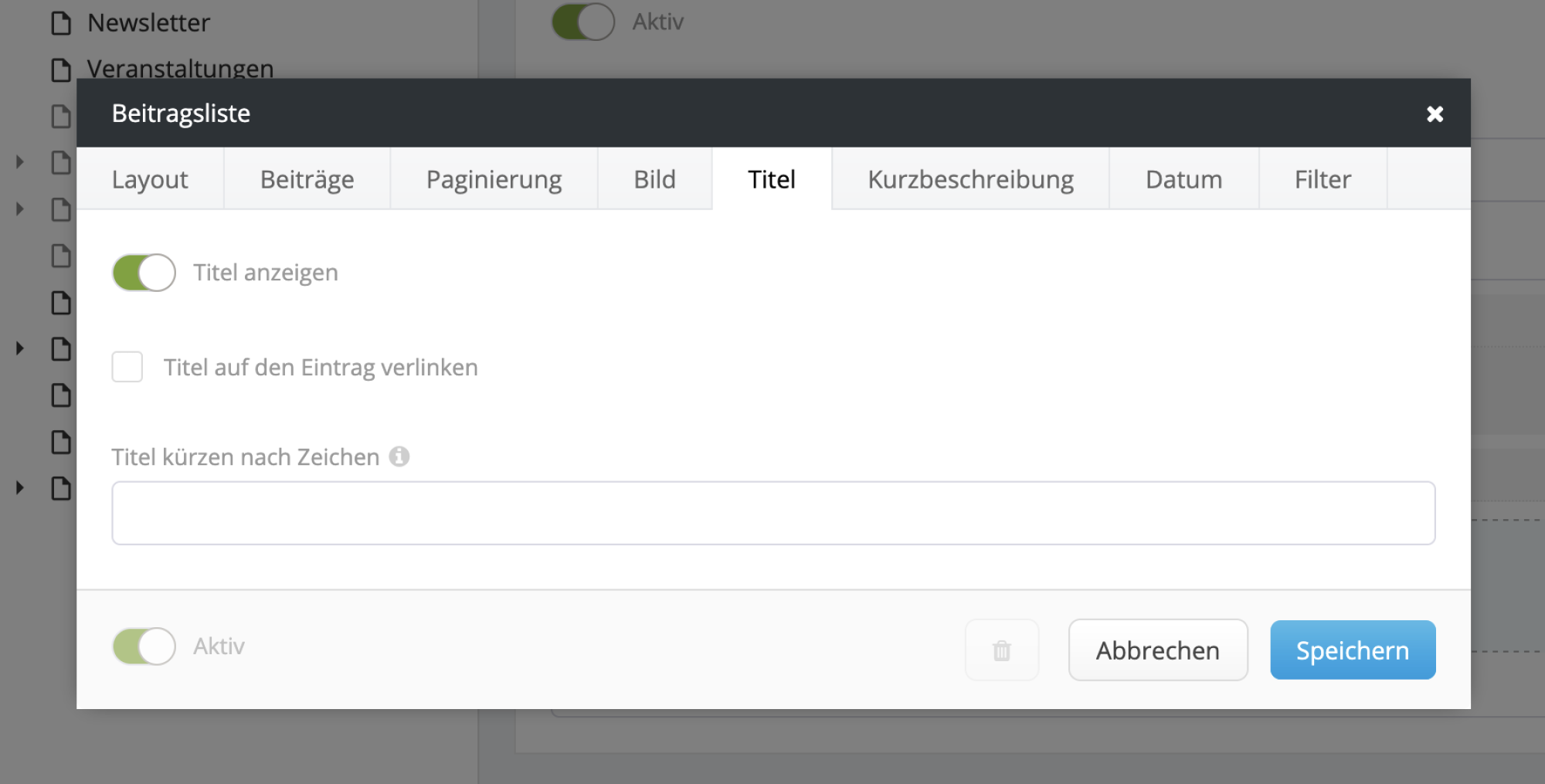
Hier kannst Du auswählen, ob du den Titel anzeigen möchtest und ob der Titel jeweils auf den Beitrag verlinken soll.
Außerdem kannst Du hier festlegen, nach wie vielen Zeichen der Titel gekürzt werden soll. Achte allgemein darauf, dass Deine Titel nicht zu lang sind.
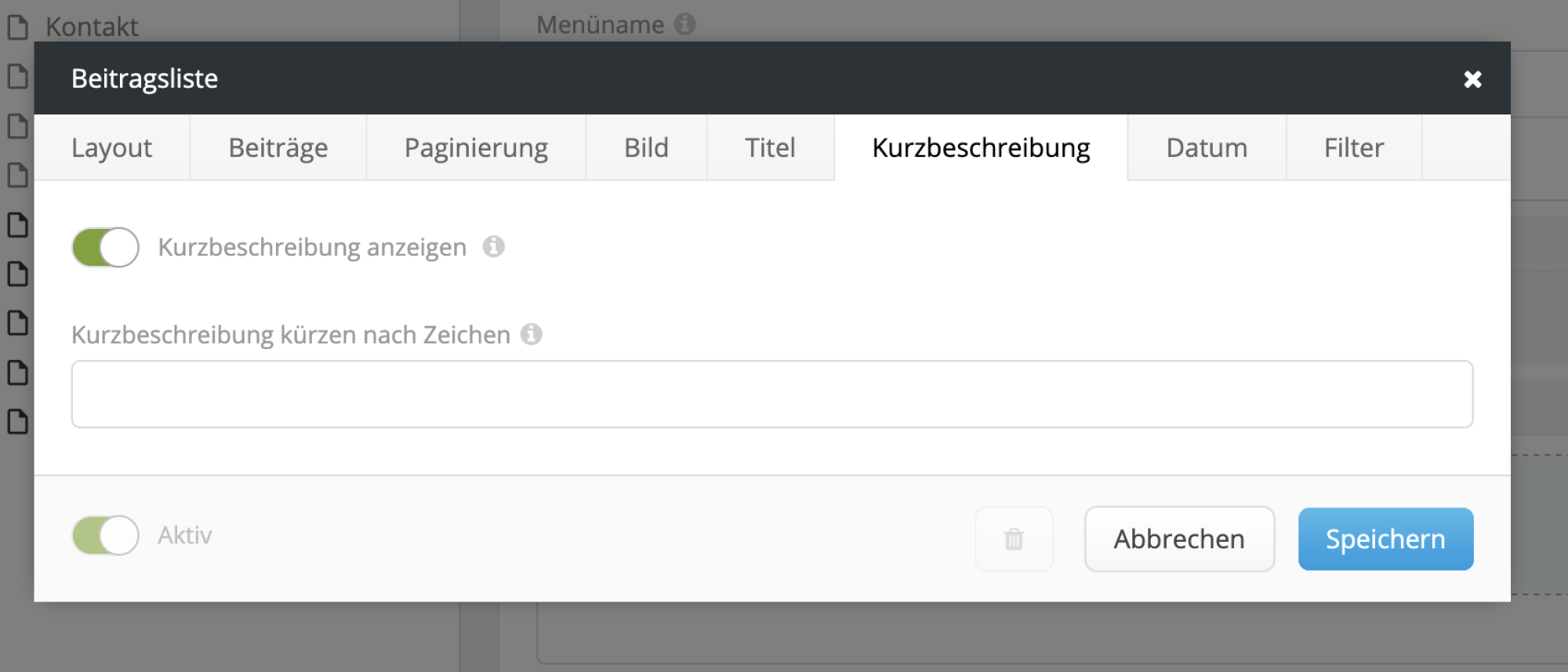
In jedem Beitrag kannst Du eine Kurzbeschreibung vergeben. Hier kannst Du für die gesamte Beitragsliste festlegen, ob die Kurzbeschreibung angezeigt werden soll oder nicht.
Auch die Kurzbeschreibung kannst Du wieder automatisch kürzen, damit ein einheitliches Bild entsteht.
Achtung: Wenn Du das Kürzen aktivierst, gehen alle Textformatierungen (Fett, Kursiv, Absätze,...) verloren.
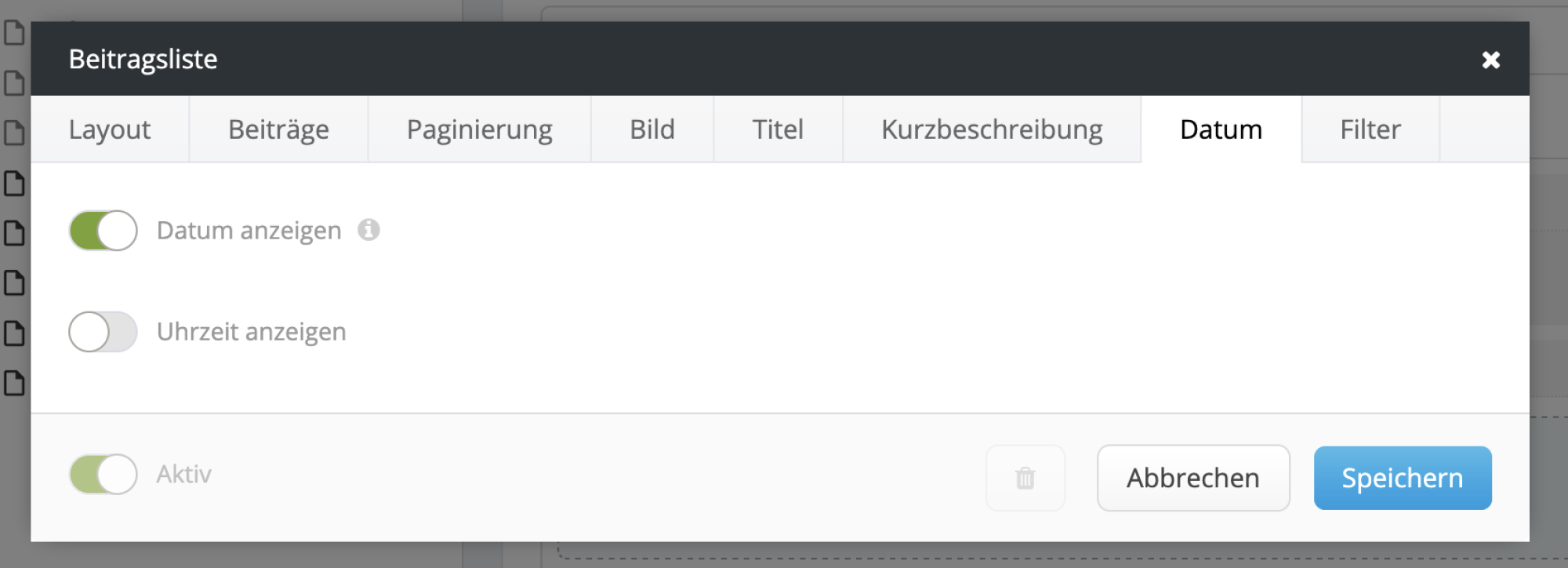
Hier kannst Du festlegen, ob das Datum der Beiträge in der Beitragsübersicht, also auf der Seite, in die der Block gebettet ist, angezeigt werden soll.
Zusätzlich kannst Du hier auch noch die Uhrzeit anzeigen lassen.
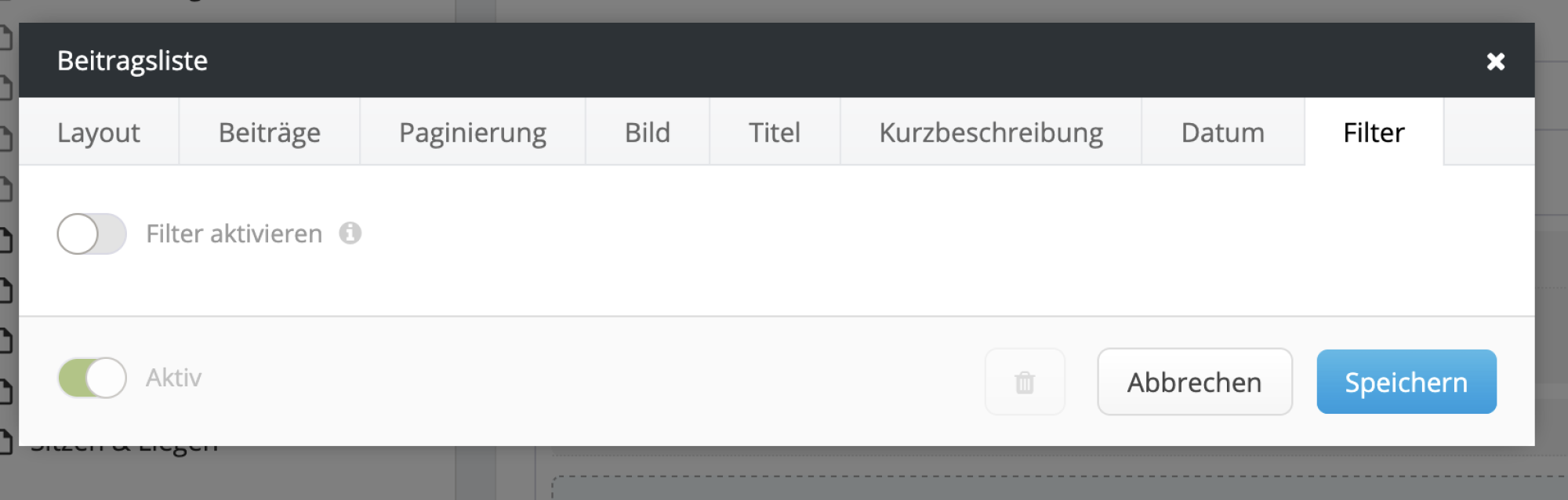
Hier kannst Du die Filter definieren, die auf der Beitragsübersicht angezeigt werden sollen.

Neue Beiträge erstellen
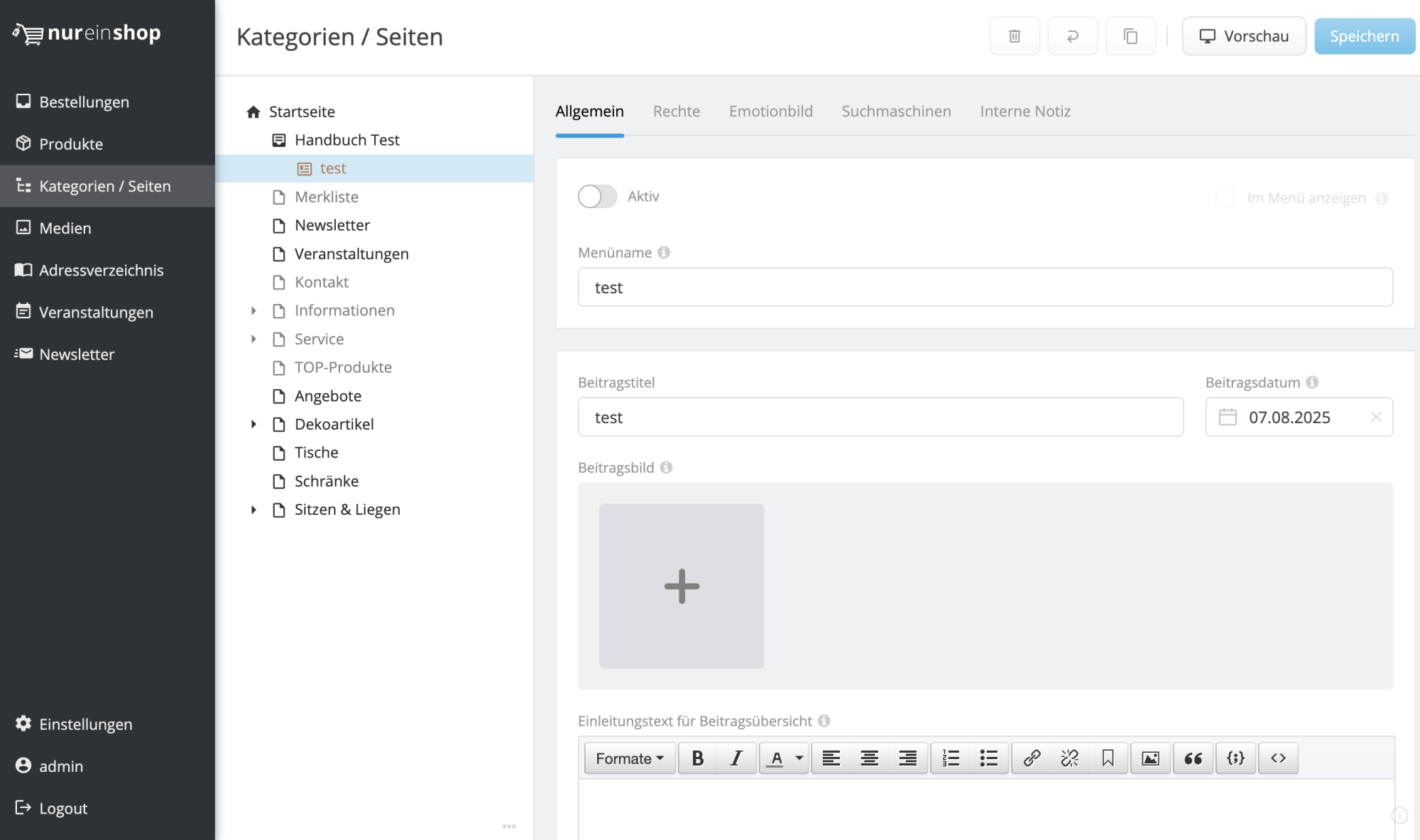
Neue Beiträge erstellst Du ganz einfach, indem Du in der Beitragsübersicht oben rechts auf „Beitrag erstellen“ klickst und einen Titel eingibst.
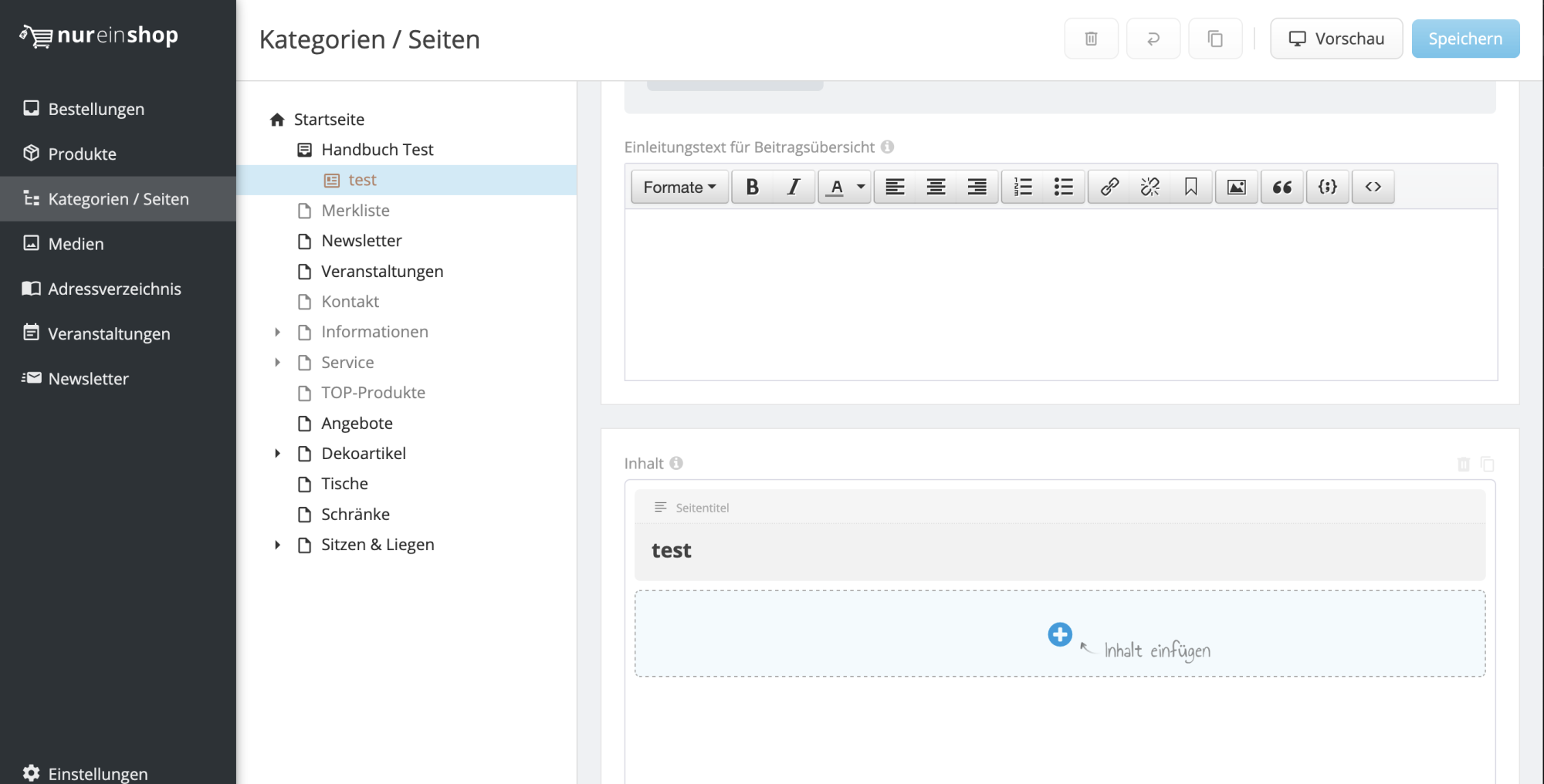
Anschließend öffnet sich der neue Beitrag mit zusätzlichen Feldern wie Beitragsdatum, Beitragsbild und Kurzbeschreibung - ergänzend zu den gewohnten Inhaltsblöcken.
Du kannst den Beitrag nun wie jede andere Seite mit Texten, Bildern und weiteren Inhalten frei gestalten.